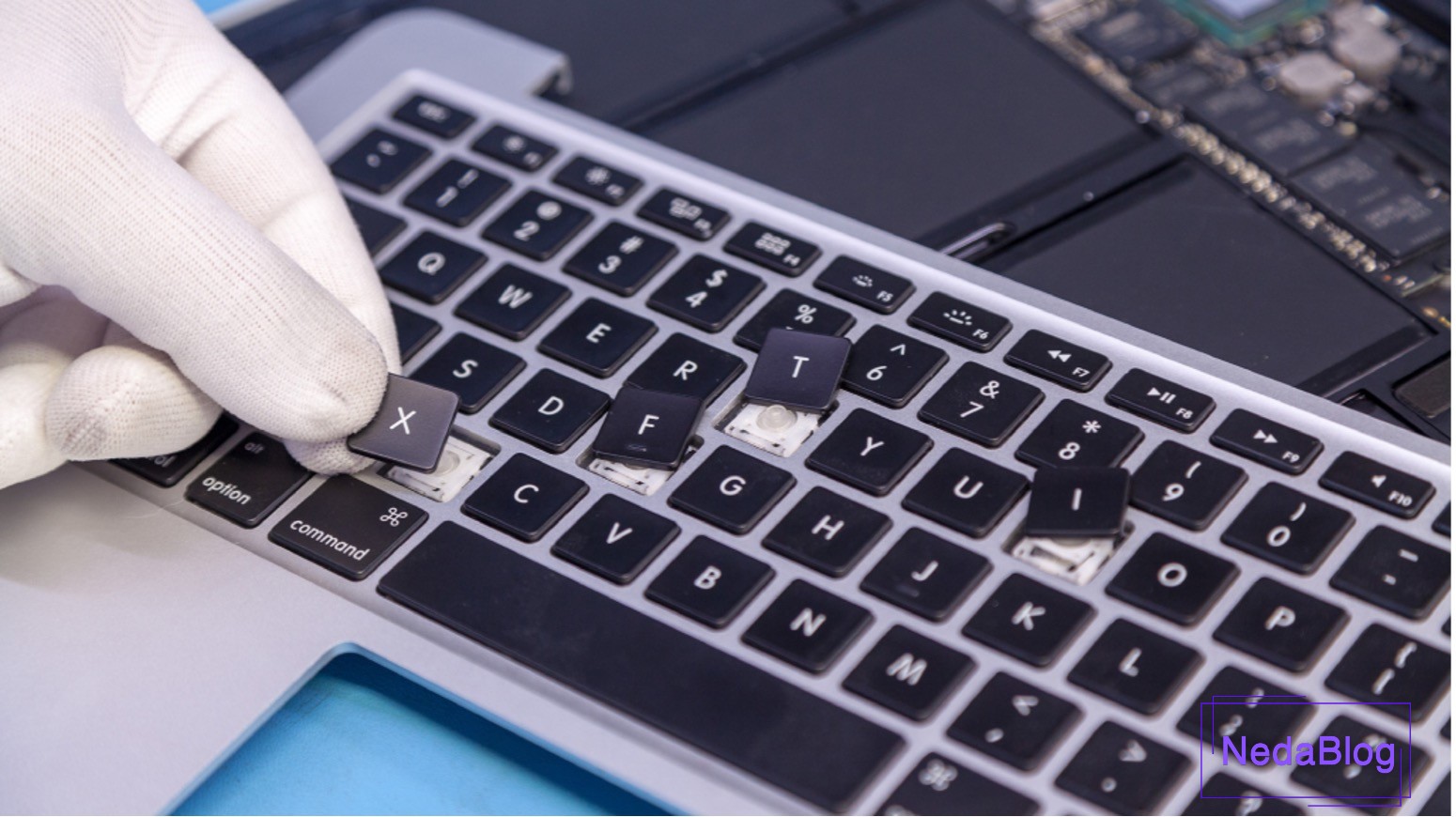
آموزش قدم به قدم تعمیر کیبورد لپ تاپ به زبان ساده
فرقی نمی کند که گرانترین لپتاپ بازار را در اختیار داشته باشید یا یک مدل ساده و مقرونبهصرفه؛ در هر صورت ممکن است صفحه کلید لپتاپ به دلایل گوناگونی از کار بیفتد. خوشبختانه، بسیاری از مشکلات کیبورد لپتاپ را میتوان با روشهای ساده و بدون نیاز به ابزارهای تخصصی برطرف کرد. در این مطلب از رونیکس، میخواهیم به زبان بسیار روان، راهنمای گامبهگام تعمیر صفحه کلید لپتاپ را با شما به اشتراک بگذاریم.

رونیکس را بخوانید.
توصیه میکنیم حتماً مقاله چطور ماساژور به کاهش استرس و بهتر شدن حال روان کمک میکند؟ را مطالعه کنید.
نحوه تعمیر کیبورد لپ تاپ
پیش از شروع تعمیر کیبورد، لازم است بفهمید مشکل از کجاست. معمولاً ایرادهای کیبورد لپتاپ یا مربوط به بخش نرمافزاری است یا سختافزاری. در ادامه، روشهای رفع هر دو نوع مشکل را بررسی میکنیم:
رفع مشکلات نرم افزاری کیبورد لپ تاپ
درصورتی که کلیه کلیدهای لپ تاپ کار نکند، به احتمال بسیار زیاد مشکل نرمافزاری به وجود آمده است. اگر مشکل جدی نباشد با خاموش و روشن کردن لپ تاپ این مشکل حل میشود. اما در صورتی که پس از روشن شدن هم کیبورد کماکان کار نکند، ممکن است برنامه جدیدی نصب شده که عملکرد دستگاه را دچار مشکل کرده است. در این زمان بهترین کار پاک و نصب مجدد ویندوز است.
همچنین یکی از مشکلات رایج نرم افزاری کیبورد میتواند از سمت درایور باشد وبسایت asurion در این رابطه نوشته:
Your keyboard may be unresponsive because of a driver issue. If you’ve previously attached a different keyboard, that driver could be interfering with and disabling your current keyboard
رفع مشکلات سخت افزاری کیبورد لپ تاپ
اگر بعضی از کلیدهای کیبورد لپتاپ شما درست کار نمیکنند، احتمالاً مشکل از سختافزار آن است و باید بررسی شود. مشکلات سختافزاری معمولاً بعد از ریختن مایعاتی مثل آب روی دستگاه یا بر اثر ضربه و تکان شدید پیش میآید. در چنین مواقعی، اگر لپتاپ را به یک تعمیرکار متخصص بدهید، اغلب تمام کلیدهای کیبورد تعویض میشود که هزینه تعمیر را به طور قابل توجهی افزایش میدهد. بنابراین بهتر است با صرف زمان کمی و یادگیری روش تعمیر، خودتان اقدام به رفع مشکل کنید تا از پرداخت هزینههای اضافی جلوگیری نمایید. دلایل مختلفی میتواند باعث از کار افتادن دکمههای کیبورد شود که در ادامه متداولترین این دلایل و راهحلهای آن را بررسی میکنیم.
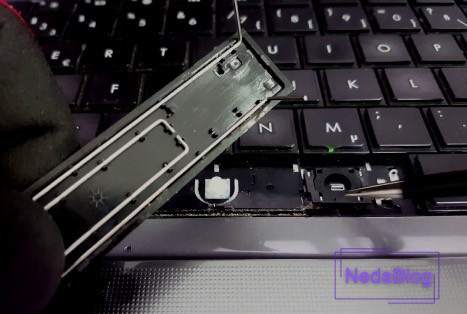
کلید کیبورد شل شده است
کلیدهای کیبورد معمولاً به دلیل آسیب دیدن درپوش کلید یا قطعه فلزی زیر آن شل میشوند. اگر با این مشکل روبرو شدید، مراحل زیر را دنبال کنید:
برای مطالعه بیشتر، به راهنمای خرید بهترین دریل برای مصارف خانگی سری سر بزنید.
ابتدا لپتاپ را خاموش کنید. سپس کلید لق شده را با حرکت آرام و ملایم از جای خود خارج کنید. برای کلیدهای بزرگتر میتوانید از یک پیچگوشتی نازک کمک بگیرید و کلید را به آرامی بلند کرده و بیرون بیاورید. ست ابزار تعمیراتی RH-2711 رونیکس میتواند در این مرحله کار شما را آسانتر کند.
پس از برداشتن کلید، قطعات نگهدارنده زیر آن را بررسی کنید. هر کلید معمولاً چهار گیره در اطراف خود دارد. اگر از سالم بودن این گیرهها مطمئن نیستید، میتوانید یک کلید مشابه دیگر را هم جدا کنید و وضعیت آن را با کلید مشکلدار مقایسه نمایید.
اگر قطعه نگهدارنده آسیب دیده بود، باید کلید جدیدی متناسب با مدل لپتاپ خود تهیه و جایگزین کنید. هنگام نصب، ابتدا یک سمت کلید را در جای خود قلاب کنید، سپس کلید را روی صفحه قرار داده و با فشار ملایم تا زمانی که صدای قفل شدن آن را بشنوید، آن را نصب نمایید.
کلیدهای بزرگ مثل Space یا Shift را هم با دقت بررسی کنید. این کلیدها معمولاً روی یک میله فلزی سوار میشوند. اگر این میله کج شده یا صاف نیست، آن را به قسمت پلاستیکی کوچک روی کیبورد متصل کنید. سپس کلید را روی میله قرار داده و فشار دهید تا کاملاً ثابت شود. اگر نیاز به تعویض کلید بود، احتمالاً باید میله فلزی آن را نیز تعویض کنید.
اگر به این موضوع علاقه دارید، حتماً آشنایی با انواع داس باغبانی را بخوانید.
معرفی کامل ابزارهای تعمیر لپتاپ | ۱۴ ابزار ضروری
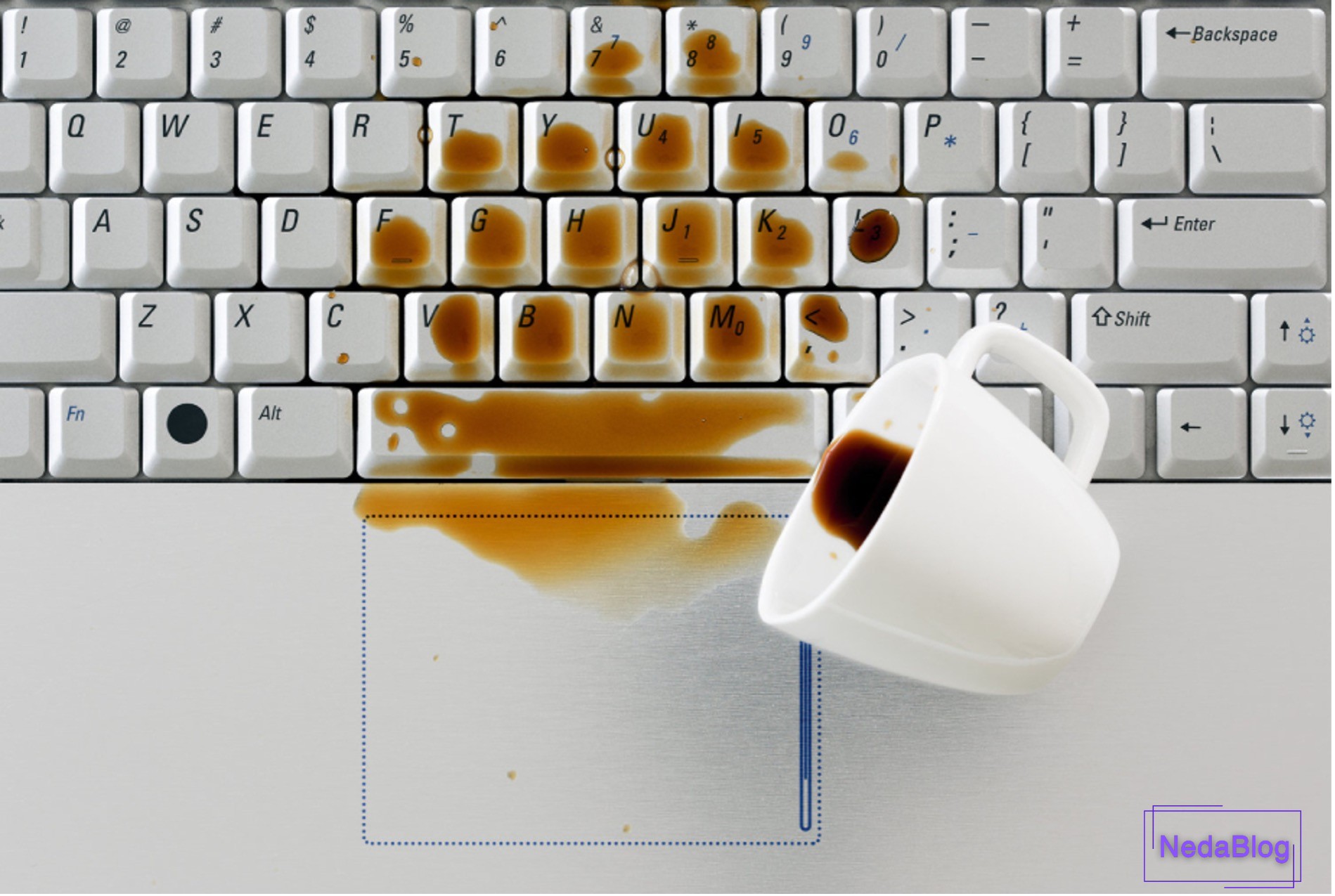
کلید کیبورد گیر کرده یا غیر فعال شده است
گرفتن یا از کار افتادن کلیدهای صفحهکلید معمولاً به دلیل ریختن مواد غذایی یا نفوذ گرد و غبار به داخل آن رخ میدهد. اگر کلیدی گیر کرده یا غیرفعال شده، مراحل زیر را به ترتیب انجام دهید:
پس از خاموش کردن لپتاپ و برداشتن کلید مورد نظر، آن را تمیز کنید تا هیچ گونه گرد و خاک یا آلودگی روی آن نماند. اگر مادهی چسبندهای روی کلید ریخته شده، با یک دستمال نمدار یا دستمال آغشته به الکل آن را پاک کنید تا کاملاً تمیز شود.
توصیه میشود به مطالعه مقاله آموزش گام به گام نصب روشویی کابینتی به همراه تصویر ادامه دهید.
در صورت علاقهمندی، مطلب آموزش قدمبهقدم راه اندازی موتور برق بنزینی را از دست ندهید.
صبر کنید تا الکل کاملاً خشک شود و کلید رطوبتی نداشته باشد. سپس کلید را سر جای خود قرار دهید.
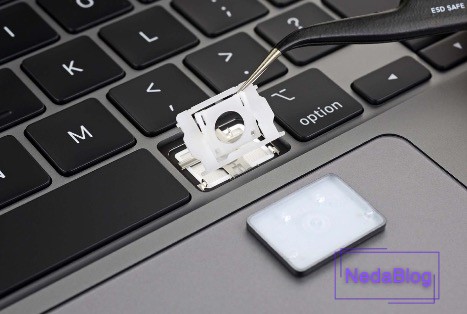
حالا به قسمت نگهدارندهی کلید توجه کنید. این قطعه معمولاً از پلاستیک سفید ساخته شده و از دو بخش نازک و مربعی شکل تشکیل شده که به هم قفل میشوند. برای برداشتن آن میتوانید از موچین کمک بگیرید. مطمئن شوید این دو بخش به صفحهکلید و به یکدیگر به درستی متصل هستند.
قطعهی پلاستیکی زیر کلید را بررسی کنید. این قطعه شکلی شبیه پستانک دارد. آن را با دستمال نمدار به آرامی تمیز کنید و پس از خشک شدن، سر جای خود بگذارید. این بخش بسیار حساس و آسیبپذیر است؛ بنابراین از دستمال زبر یا آلوده برای تمیز کردن آن استفاده نکنید. اگر پس از نصب کلید، کلید همچنان پایین میماند، احتمالاً نیاز به تعویض این قطعه است.
اگر لازم بود این قطعه را عوض کنید، توصیه میکنیم کار را به یک تعمیرکار متخصص بسپارید. اما اگر خودتان قصد انجام آن را دارید، با دقت و حساسیت زیاد عمل کنید، زیرا این قطعه در برابر ضربه و کثیفی بسیار آسیبپذیر است.
به آرامی قطعه پلاستیکی را از روی کلید جدا کنید.
با استفاده از خلال دندان، مقدار بسیار کمی چسب سیلیکون روی یک سطح تمیز پخش کنید و قطعه پلاستیکی را روی آن قرار دهید. از چسب زیاد استفاده نکنید، زیرا ممکن است به قطعه آسیب برساند.
قطعه پلاستیکی آغشته به چسب را بردارید و روی محل مربوطه در صفحهکلید بچسبانید. حدود ۵ دقیقه صبر کنید تا چسب کاملاً خشک شود.
سپس نگهدارنده و کلید را روی آن نصب کنید. ۵ دقیقه دیگر صبر کنید و پس از آن از کلید استفاده نمایید.
این موضوع را بهتر بشناسید با مطالعه صفر تا صد نصب اسکلت فلزی جوشی و پیچ و مهره.
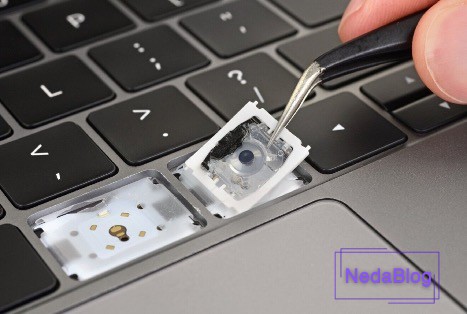
صفحه نگهدارنده شکسته شده است
برای تعمیر و جایگذاری دوباره صفحه نگهدارنده، این مراحل را دنبال کنید.
ابتدا صفحه نگهدارنده را خوب نگاه کنید تا ترک یا شکستگی نداشته باشد. این صفحه دو قسمت دارد: قسمت بزرگتر که یا مربعی است یا به شکل U میباشد و به کلید متصل میشود. قسمت کوچکتر هم یک سوراخ گرد در وسط خود دارد و روی بدنه کیبورد سوار میشود. اگر هر یک از این دو قسمت گم شده یا شکسته باشد، باید کل کلید کیبورد را عوض کنید.
سپس کلید کناری را بررسی کنید. در کیبوردها، صفحات نگهدارنده به روشهای مختلفی به هم وصل شدهاند. بنابراین اگر لازم است کلید بغلدستی را عوض کنید، مطمئن شوید که صفحه نگهدارنده آن با صفحه نگهدارنده کلید شما هماهنگ باشد.
حالا قسمت بزرگتر صفحه نگهدارنده را سر جایش روی کیبورد نصب کنید.
بعد، قسمت کوچکتر را روی کیبورد بگذارید. گوشه قلابدار آن را بگیرید و داخل شیار مخصوصش قرار دهید.
دو قسمت صفحه نگهدارنده (بزرگ و کوچک) را با فشار دادن پینهای کناری قسمت کوچک به داخل قسمت بزرگ، به هم قفل کنید. مراقب باشید که با فشار زیاد صفحه نشکند.
در پایان، کلید را روی صفحه نگهدارنده در جای صحیح بگذارید و کمی فشار دهید تا صدای قفل شدن آن را بشنوید.
در زمان نگهداری از کیبورد لپ تاپ به این نکات توجه کنید
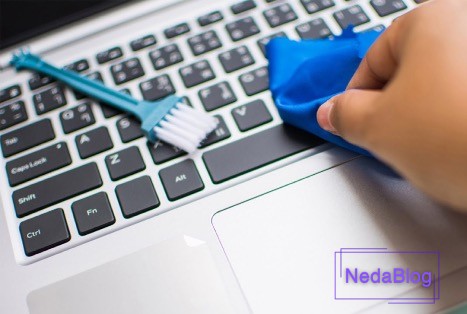
برای تمیز نگه داشتن لپتاپ و کیبورد، بهتر است هر دو ماه یکبار آنها را گردگیری کنید. هنگام تمیز کردن کیبورد، از یک دستمال نرم بدون پرز و مایع پاککننده مناسب استفاده نمایید.
اگر میخواهید از اسپری برای تمیز کردن لپتاپ کمک بگیرید، حتماً از نوع مخصوص آن که فشار کم و خروجی باریک دارد، استفاده کنید.
سعی کنید از ریختن هرگونه مایع روی کیبورد خودداری کنید، زیرا ورود گردوغبار و رطوبت به داخل آن میتواند باعث خرابی و سوختن کیبورد شود. اگر اتفاقاً مایعی روی لپتاپ ریخت، سریع آن را خاموش کرده و باتری را خارج کنید. پس از اطمینان کامل از خشک شدن دستگاه، میتوانید آن را روشن کنید. اما اگر مطمئن نیستید، در کوتاهترین زمان لپتاپ را به یک مرکز تعمیرات تخصصی بسپارید.
اگر قصد دارید برای مدت طولانی از لپتاپ استفاده کنید، توصیه میشود یک کیبورد جداگانه به آن وصل کنید تا از فرسوده شدن و آسیب دیدن تدریجی کیبورد اصلی جلوگیری شود.
در این راهنمای رونیکس، به صورت گام به گام روش تعمیر کیبورد لپتاپ را توضیح دادیم. تلاش کردیم با زبانی روان و ساده، این فرآیند را طوری آموزش دهیم که خودتان بتوانید بدون کمک تعمیرکار، دستگاه را درست کنید. با این حال، اگر تجربه یا تخصص کافی در این زمینه ندارید، توصیه میکنیم برای جلوگیری از آسیب بیشتر به لپتاپ، به مراکز تخصصی تعمیرات رایانه مراجعه کرده و کار را به افراد ماهر بسپارید.
آیا شما قبلاً کیبورد لپتاپ را تعمیر کردهاید؟ نظرات و پرسشهای خود را با ما در میان بگذارید.
**پرسشهای رایج**
**علت کار نکردن کیبورد لپتاپ چیست؟**
مشکلات کیبورد لپتاپ معمولاً به دو دسته نرمافزاری و سختافزاری تقسیم میشوند.
**آیا کیبورد لپتاپ قابل تعمیر است؟**
بله، اما این موضوع به دلیل خرابی بستگی دارد. اگر مشکل پیچیده است و شما مهارت فنی لازم را ندارید، بهتر است برای پیشگیری از آسیبهای بیشتر، لپتاپ را به متخصصان تعمیرات کامپیوتر بسپارید.
اطلاعات جامعتری در مورد این موضوع را در تفاوت سنگ فرز آهنگری و سنگبری در چیست؟ پیدا کنید.
**رایجترین مشکلات سختافزاری کیبورد لپتاپ کداماند؟**
بعضی از مشکلات متداول سختافزاری کیبورد شامل شل شدن کلیدها، گیر کردن یا از کار افتادن یک کلید، و شکستگی صفحه زیرین کلیدها میشود.
نظر شما در مورد این مقاله چیست؟