اگر می خواهید در واتساپ (WhatsApp) تصویری از خود، برند یا هر تصویر دلخواهی را به نمایش بگذارید، باید عکس پروفایل خود را تنظیم یا تغییر دهید. در این مقاله با آموزش گام به گام نحوه گذاشتن عکس پروفایل واتساپ همراه شما هستیم.

چرا عکس پروفایل واتساپ مهم است؟
عکس پروفایل واتساپ اولین چیزی است که مخاطبین شما می بینند. داشتن عکس پروفایل حرفه ای و مناسب می تواند تاثیر مثبتی در ذهن مخاطب باقی بگذارد، به ویژه در کاربردهای تجاری، کاری یا رسمی.
مراحل گذاشتن عکس پروفایل واتساپ در گوشی
1. باز کردن برنامه واتساپ
ابتدا اپلیکیشن واتساپ را در گوشی خود باز کنید. مطمئن شوید که برنامه به روز است.
2. رفتن به بخش تنظیمات (Settings)
در گوشی های اندروید، روی سه نقطه بالا سمت راست بزنید و Settings را انتخاب کنید. در آیفون نیز پایین سمت راست روی گزینه Settings کلیک کنید.
3. لمس نام/عکس پروفایل
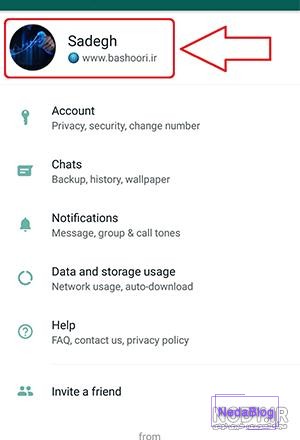
پس از ورود به تنظیمات، روی نام یا تصویر پروفایل خود در بالای صفحه ضربه بزنید تا وارد صفحه پروفایل شوید.
4. تغییر عکس پروفایل
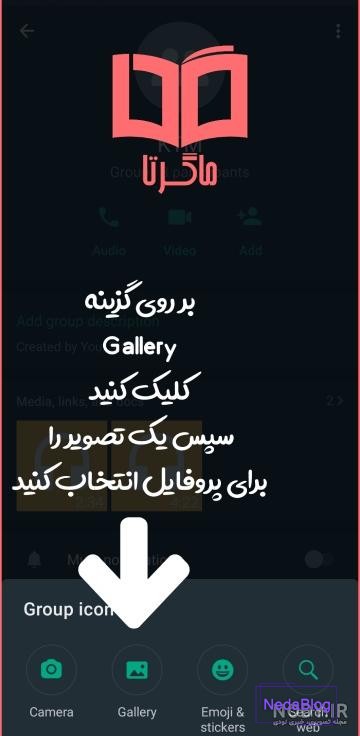
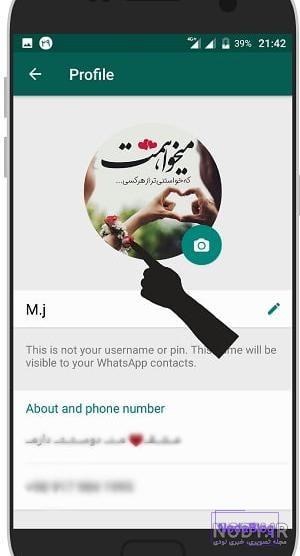
روی عکس فعلی یا آیکون دوربین در کنار آن کلیک کرده و یکی از گزینه های زیر را انتخاب کنید:
- Gallery / گالری: انتخاب عکس از حافظه گوشی
- Camera / دوربین: عکس برداری فوری با دوربین گوشی
- Remove Photo / حذف عکس: در صورت نیاز به حذف تصویر موجود
پس از انتخاب تصویر مورد نظر، آن را برش دهید (Crop) و تایید (Done) را بزنید تا ذخیره شود.
نکاتی برای انتخاب عکس مناسب پروفایل واتساپ
- از عکسی واضح و با کیفیت بالا استفاده کنید.
- در صورت استفاده شخصی، تصویری مناسب با حالت چهره دوستانه انتخاب کنید.
- برای استفاده کاری، از یک پرتره رسمی یا لوگوی برند استفاده نمایید.
- ابعاد مطلوب عکس پروفایل واتساپ 640×640 پیکسل است.
چگونه عکس پروفایل خود را خصوصی کنیم؟
برای حفظ حریم خصوصی می توانید تنظیمات نمایش عکس پروفایل را کنترل نمایید:
- به Settings > Privacy > Profile Photo بروید.
- یکی از گزینه ها را انتخاب کنید:
- Everyone / همه
- My Contacts / مخاطبان من
- My Contacts Except… / به جز برخی مخاطبان
- Nobody / هیچ کس
جمع بندی
گذاشتن عکس پروفایل واتساپ بسیار ساده است و با چند مرحله کوتاه انجام می شود. با انتخاب عکسی مناسب و رعایت نکات حریم خصوصی، می توانید ارتباطی بهتر و حرفه ای تر با مخاطبان خود در واتساپ داشته باشید.
امیدواریم این آموزش برای شما مفید بوده باشد. در صورت نیاز به آموزش های بیشتر درباره واتساپ، مطالب دیگر سایت ما را نیز مطالعه کنید.
عکس پروفایل بهترین تصاویر پروفایل پیشنهادی تاوعکس
عکس پروفایل گلچین بهمن تعداد عکس پروفایل به ترتیب بهترین ها کاملا رایگان با دانلود سریع عکس پروفایل بهترین تصاویر پروفایل
نحوه گذاشتن عکس پروفایل شاد راهنمای گذاشتن عکس پروفا
نحوه گذاشتن عکس پروفایل شاد راهنمای گذاشتن عکس پروفایل شاد ، عکس پروفایل برای برنامه شاد ، آموزش کار با شاد ، تحت وب شاد

عکس پروفایل دلنشین زیبا متن زیبا دوست داشتنی
این قسمت سایت روزانه تعدادی عکس پروفایل دلنشین زیبا با مضامین مختلف عاشقانه را گردآوری کرده می توانید این عکس ها متن زیبا برای پرفایل
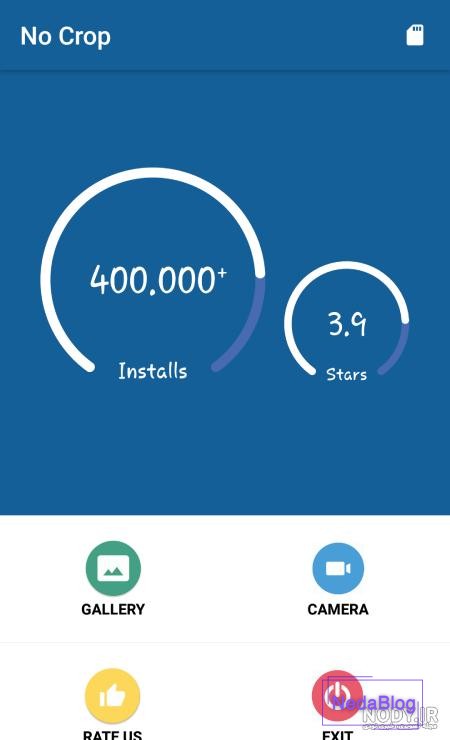
آموزش گذاشتن عکس روی پروفایل واتساپتغییر نام واتساپ
آموزش گذاشتن عکس روی پروفایل واتساپتغییر نام واتساپ لینک تلگرام _
پروفایل جدید واتساپ ؛ عکس بسیار قشنگ دیدنی برای پرو
پروفایل جدید واتساپ عکس منظره برای پروفایل واتساپ چند عکس برای پروفایل واتساپ عکس پروفایل واتساپ متن زیبا برای پروفایل واتساپ ع
عکس دخترونه شیک باکلاس برای پروفایل واتساپ جدید
عکس دخترونه شیک باکلاس برای پروفایل واتساپ جدید عکس پروفایل واتساپ دخترانه بدون متن عکس برای پروفایل واتساپ خفن متن برای پروفایل واتس
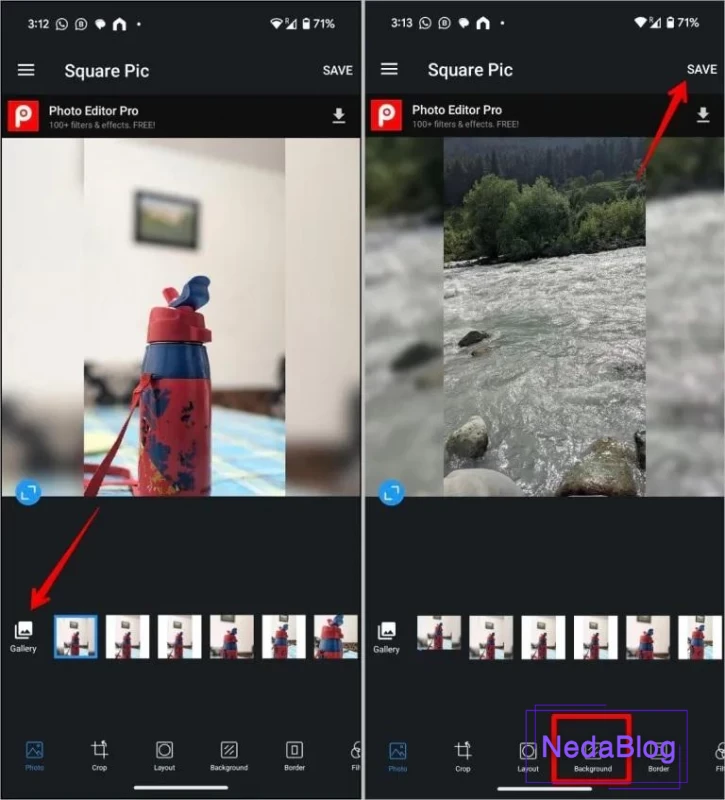
چگونه می توان عکس پروفایل واتس آپ را بدون برش قرار داد
عکس پروفایل واتساپ،تنظیم عکس پروفایل واتساپ ، عکس واسه پروفایل واتساپ،عکس برای پروفایل واتساپ، قرار دادن تصویر پروفایل بدون نیاز به برش، تنظیم پروف
نحوه گذاشتن عکس پروفایل شاد راهنمای گذاشتن عکس پروفا
نحوه گذاشتن عکس پروفایل شاد راهنمای گذاشتن عکس پروفایل شاد ، عکس پروفایل برای برنامه شاد ، آموزش کار با شاد ، تحت وب شاد

عکس محرم برای وضعیت واتساپ عکس محرم برای پروفایل واتساپ
عکس محرم برای وضعیت واتساپعکس محرم برای پروفایل واتساپعکس محرم برای واتساپعکس پروفایل واتساپ محرمعکس محرمی برای وضعیت واتساپ

نحوه گذاشتن عکس پروفایل اوت لوک با روش ساده
نحوه گذاشتن عکس ؛ آموزش قرار دادن گذاشتن عکس پروفایل اوت لوک تنظیمات حرفه ای نمایه گزینه حساب کاربری مایکروسافت اوت لوک س